
Qué vamos a hacer
ARCA (ex AFIP) no deja que un sistema facture en tu nombre sin más. Te pide una credencial digital: un archivo firmado por ellos que prueba que Abonapp está autorizado a emitir comprobantes por vos. Conseguir esa credencial es todo el trámite.
Los tres archivos, para no confundirlos
Si vas por el camino manual vas a ver tres extensiones dando vueltas. Confundirlas es el error más común de todo el trámite:
| Archivo | Qué es | Quién lo hace |
|---|---|---|
.csr |
La solicitud. Un pedido que le llevás a ARCA: «firmame esto». | Lo genera Abonapp. Vos lo descargás y lo subís a AFIP. |
.crt |
El certificado ya firmado por ARCA. Es la credencial. | Lo descargás de AFIP y lo subís a Abonapp. |
.key |
La clave privada que va con el certificado. | La genera y la guarda Abonapp. Nunca la ves ni la manejás. |
Regla corta: el .csr va de Abonapp hacia AFIP; el .crt vuelve
de AFIP hacia Abonapp. Si en el paso de subida te aparece un error raro, casi siempre
es que subiste el archivo que iba para el otro lado.
Antes de empezar
Tildá lo que ya tengas. La lista queda guardada en este navegador.
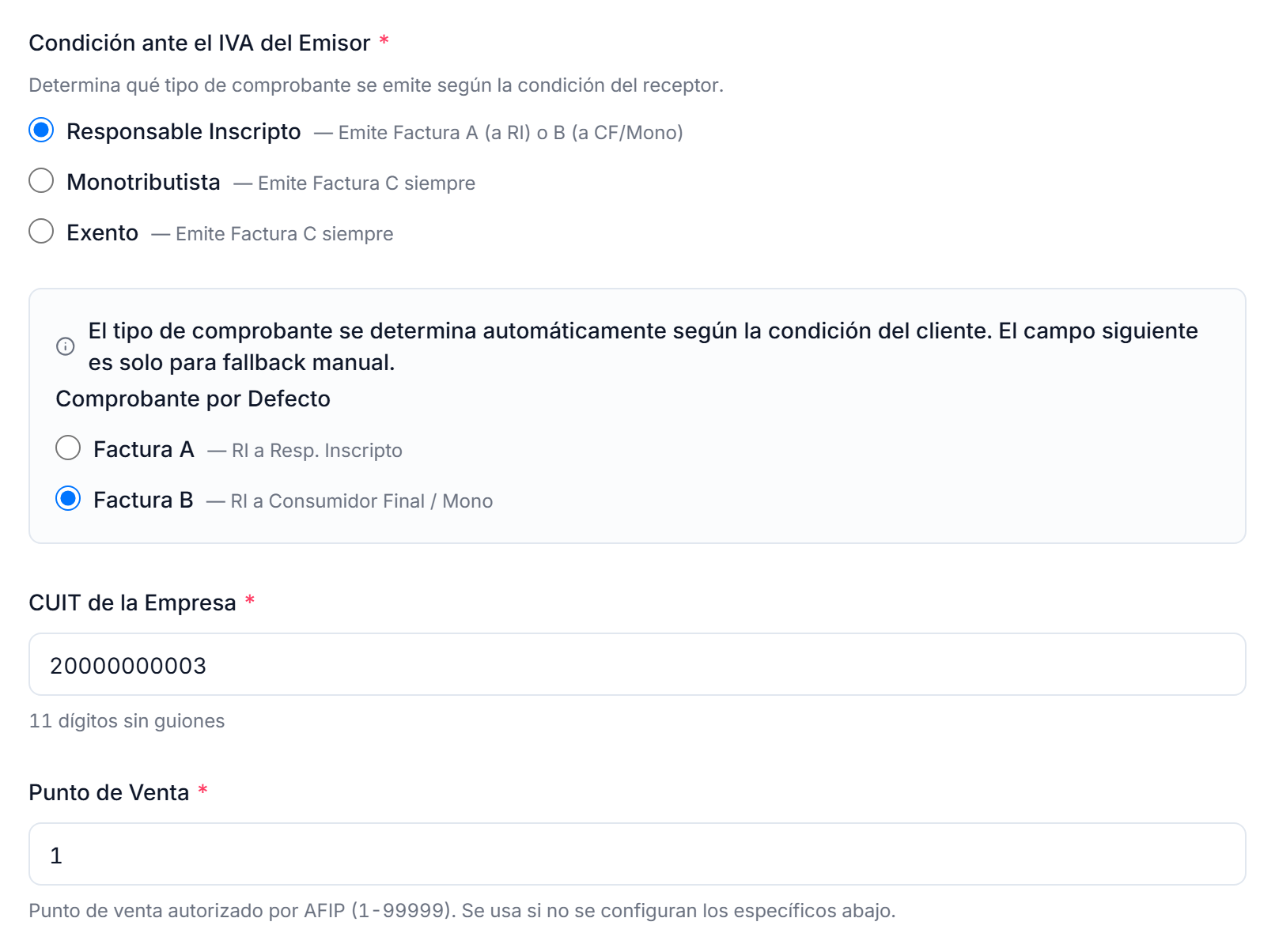
La condición ante el IVA define con qué sistema se da de alta el punto de venta
en ARCA: Factura Electrónica - Monotributo - Web Services (MAW) si sos Monotributista,
RECE para aplicativo y web services (RAW) si sos Responsable Inscripto.
Si el punto de venta se crea con el sistema equivocado, eso no se corrige desde Abonapp:
hay que resolverlo en la página de ARCA. Verificá el campo antes de arrancar.
Todo lo que sigue pasa en una sola pantalla de Abonapp: Configuración › ARCA / AFIP.
Cómo cargarlo
- Entrá a Configuración › ARCA / AFIP y tildá Habilitar ARCA REAL. Sin eso el bloque del certificado no aparece.
- Revisá que la condición ante el IVA y el CUIT sean los correctos, y guardá.
- En el bloque Certificado Digital elegí Manual o Ya tengo archivos.
Es una opción nueva, que todavía estamos probando con los primeros clientes: en vez de tramitar un certificado propio, le delegás la facturación a Abonapp desde tu cuenta de ARCA. Nuestro equipo debe aceptar la designación y completar la relación en ARCA antes de que la app pueda verificarla; no tiene un plazo de activación garantizado. Esta guía cubre el trámite con certificado propio, que es el que está probado. La delegación está explicada en el instructivo de delegación.
| Botón | Qué hace | Cuándo conviene | Esfuerzo |
|---|---|---|---|
| Manual | Abre un asistente de 4 pasos: Abonapp genera la solicitud y vos hacés el trámite en la página de AFIP. | Si nunca hiciste el trámite. Abonapp genera la solicitud y te guía en cada pantalla de ARCA. | 30-40 min |
| Ya tengo archivos | Subís un certificado y una clave privada que ya tenías de antes. | Si venís de otro sistema de facturación y ya hiciste el trámite alguna vez. | 2 min |
No hay diferencia en el resultado: en los dos casos queda el mismo certificado instalado y las facturas salen igual. Elegís por comodidad, no por calidad.
Camino manual, paso a paso
El botón Manual abre un asistente de cuatro pasos. Podés cerrarlo y volver después: el avance queda guardado, y al reabrirlo te deja en el paso donde estabas.
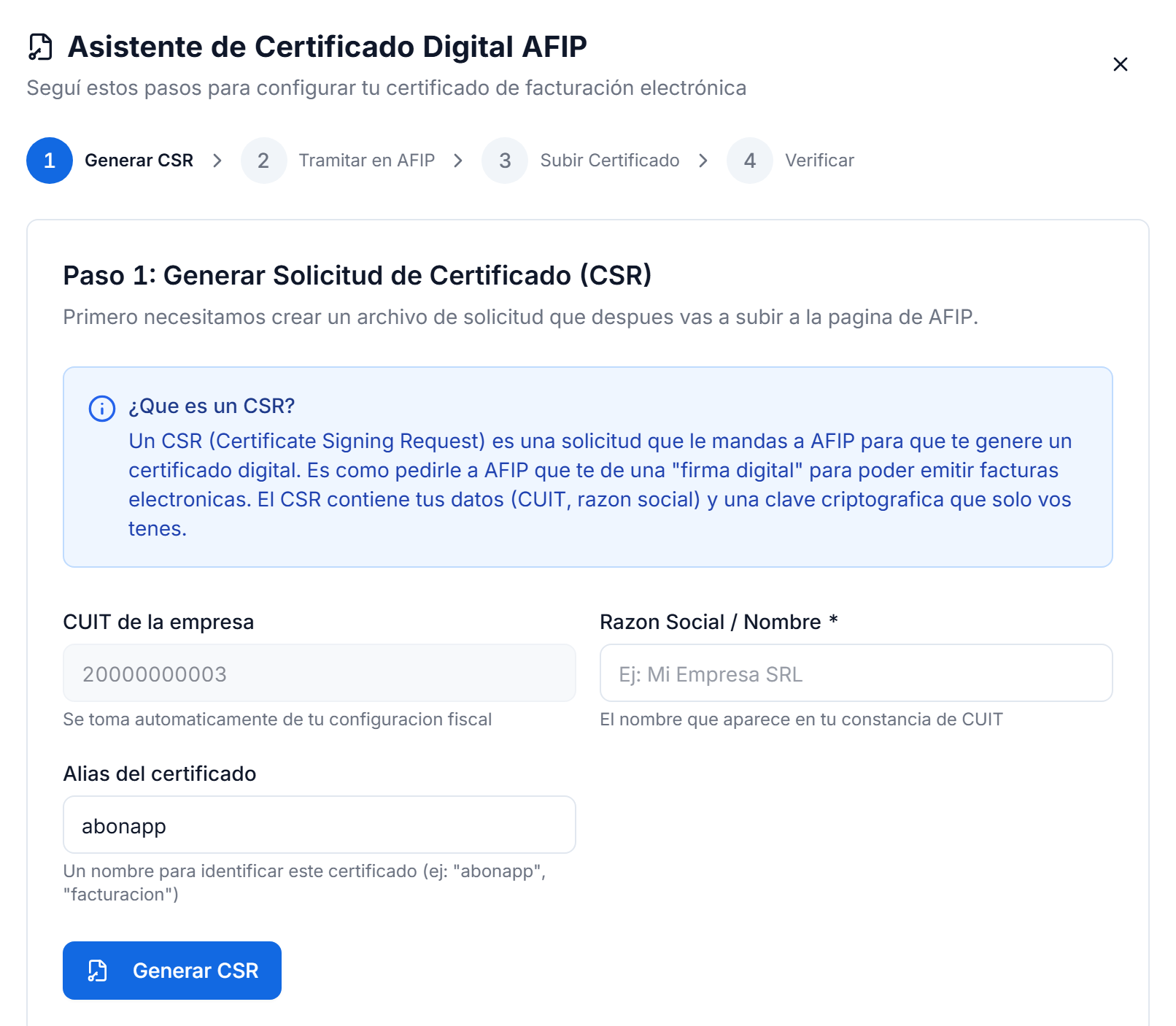
Paso 1 · Generar la solicitud (CSR)
- Verificá el CUIT, que se toma de tu configuración fiscal.
- Escribí la razón social o nombre tal cual figura en tu constancia de CUIT. No lo abrevies ni le agregues nada.
-
Dejá el alias en
abonapp, salvo que ya tengas uno con ese nombre en ARCA. Es solo una etiqueta para reconocer el certificado dentro de tu cuenta de AFIP. -
Clic en Generar CSR y después en el botón de descarga.
Guardá el archivo
.csr: lo vas a subir a AFIP en el paso siguiente.
Al generar el CSR, Abonapp crea también la clave privada que le corresponde y la guarda cifrada. Por eso el certificado que después te da AFIP solo sirve dentro de esta empresa de Abonapp: las dos mitades tienen que coincidir. Si volvés a generar un CSR nuevo, el anterior queda sin efecto.
Paso 2 · El trámite en la página de AFIP
Esta parte pasa afuera de Abonapp. El asistente te repite las instrucciones en pantalla mientras las hacés, así no tenés que ir y venir entre pestañas.
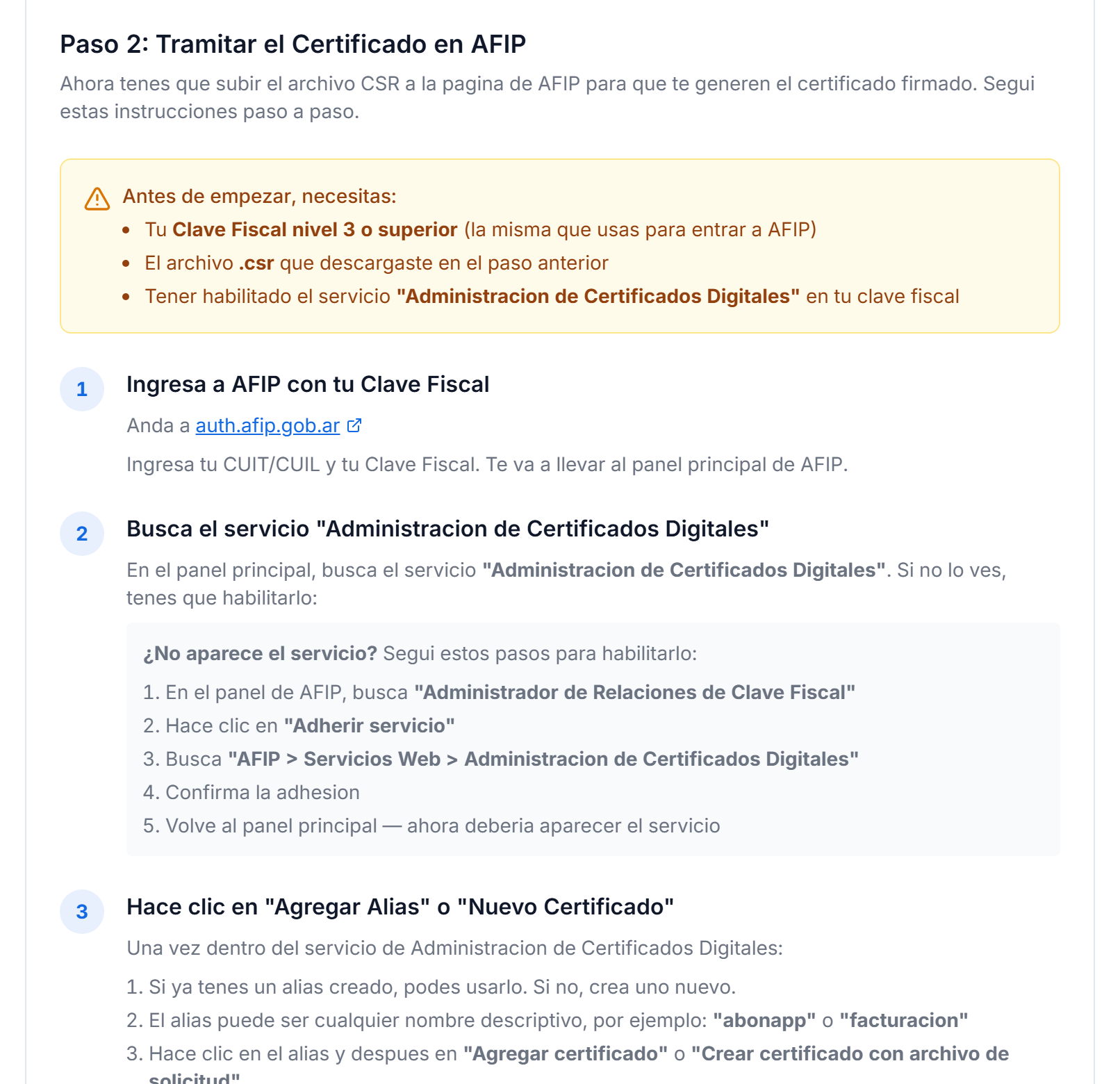
- Entrá a AFIP con tu Clave Fiscal en auth.afip.gob.ar.
-
Buscá el servicio «Administración de Certificados Digitales» en el panel principal.
- ¿No aparece? Entrá a Administrador de Relaciones de Clave Fiscal → Adherir servicio → AFIP › Servicios Web › Administración de Certificados Digitales → confirmar. Volvé al panel y ahora sí va a estar.
-
Creá o elegí un alias. Si ya tenés uno, podés usarlo; si no, creá uno nuevo con
cualquier nombre descriptivo (
abonapp,facturacion). Después entrás al alias y elegís Agregar certificado o Crear certificado con archivo de solicitud. -
Subí el archivo
.csrque descargaste en el Paso 1. Si AFIP te pregunta el formato, elegí PKCS#10. Si no pregunta, lo detecta solo. -
Autorizá el web service de facturación. Con el certificado ya creado, buscá
Autorizar un web service o Agregar autorización y elegí
wsfe(Web Service de Facturación Electrónica). Confirmá.- Si usás Factura de Crédito Electrónica, autorizá también
wsfecred.
- Si usás Factura de Crédito Electrónica, autorizá también
-
Descargá el certificado firmado. AFIP te da un archivo con nombre parecido a
alias_cert.crt. Guardalo: ese es el que va a Abonapp.
Si no autorizás wsfe, el certificado se instala perfecto en Abonapp, la verificación
puede darte bien la parte de identidad… y las facturas fallan igual, con un error que no menciona
la autorización por ningún lado. Si estás trabado y no entendés por qué, volvé a AFIP y
revisá que el certificado tenga wsfe autorizado.
Paso 3 · Subir el certificado a Abonapp
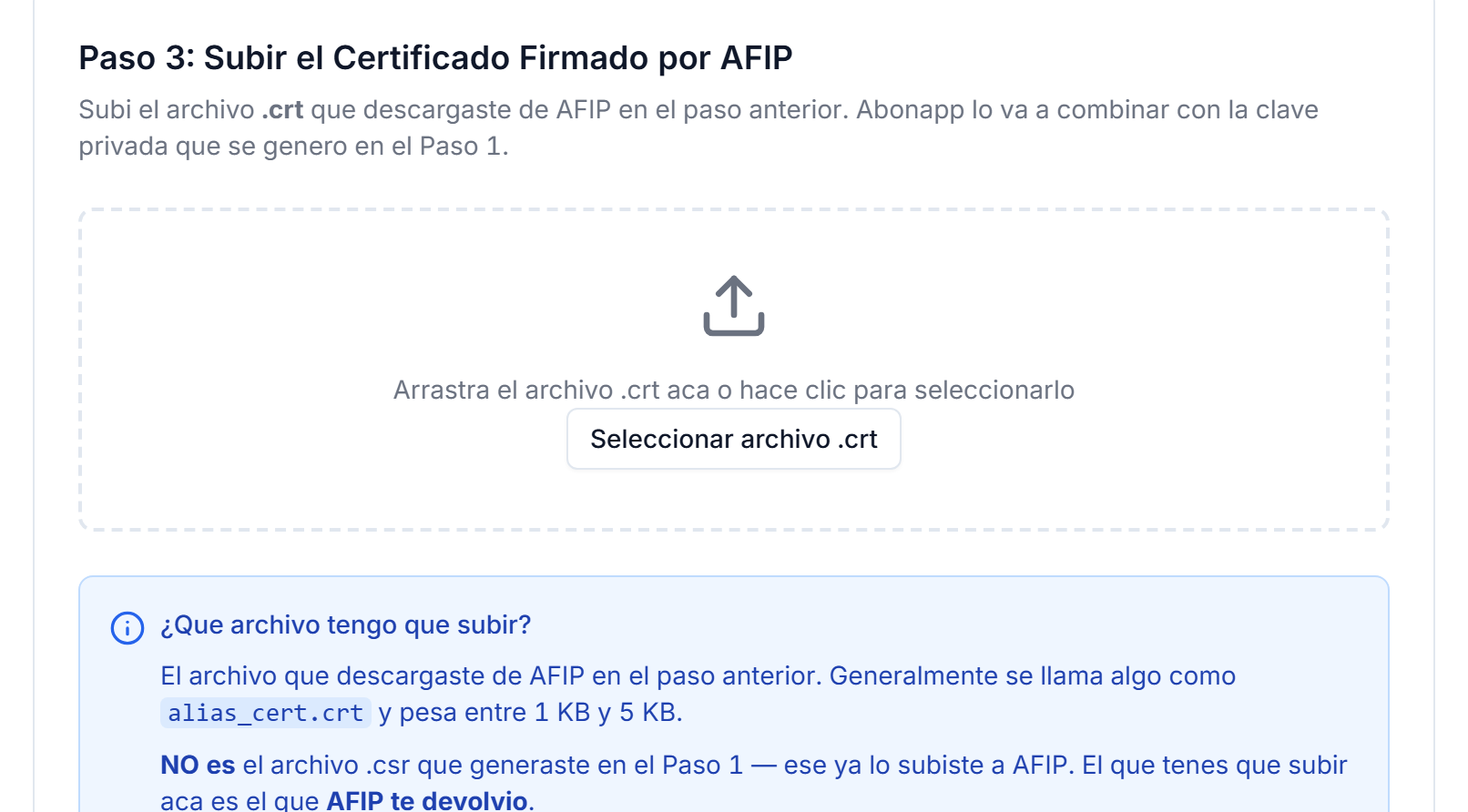
.crt con la clave privada que había guardado en el Paso 1.
Seleccioná el archivo .crt que descargaste de AFIP y confirmá.
No es el .csr — ese ya lo subiste a AFIP y no se usa más.
Paso 4 · Verificar
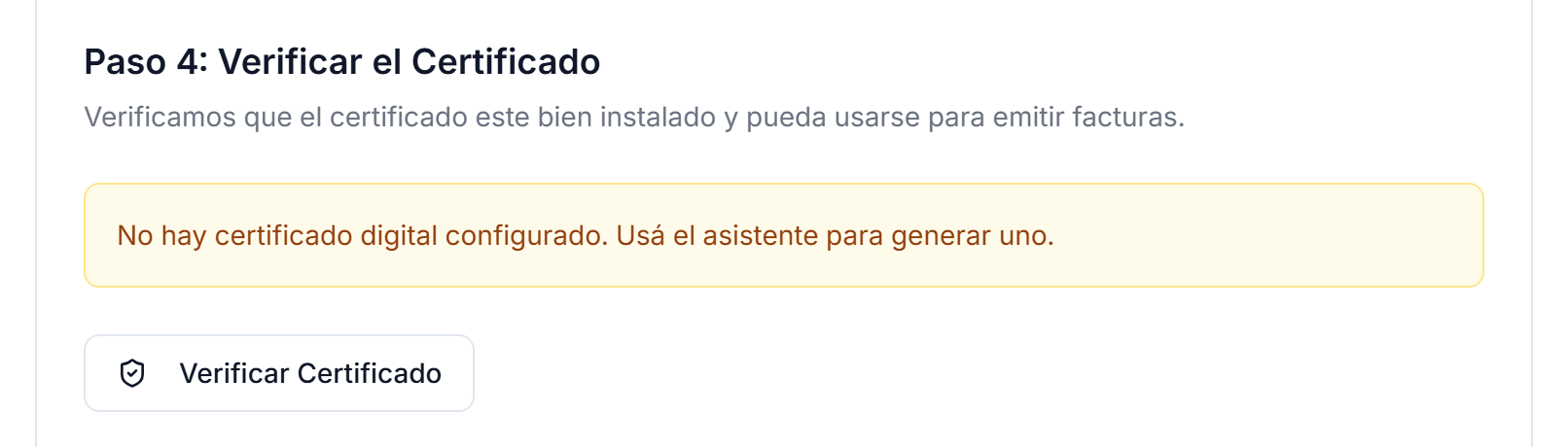
Verificar Certificado hace una prueba real contra ARCA y te devuelve a nombre de quién está emitido y quién lo firmó. Si sale bien, terminaste: ya podés emitir.
Alternativa · «Ya tengo archivos»

Si venís de otro sistema y ya tenés el certificado hecho, este atajo te ahorra todo el trámite:
subís el .crt y su .key juntos y queda instalado.
Necesitás los dos archivos; con uno solo no alcanza. Si el certificado que traés
viene empaquetado en un .pfx con contraseña, escribinos y te ayudamos a separarlo.
El punto de venta
El certificado dice quién factura. El punto de venta dice desde dónde. Son dos cosas distintas y ARCA necesita las dos.
El punto de venta se crea a mano en ARCA, una sola vez. Si ya facturás por web service con otro sistema, podés usar ese mismo número. Si hasta ahora facturabas desde Comprobantes en línea, lo más probable es que no tengas uno de Web Services y haya que crearlo.
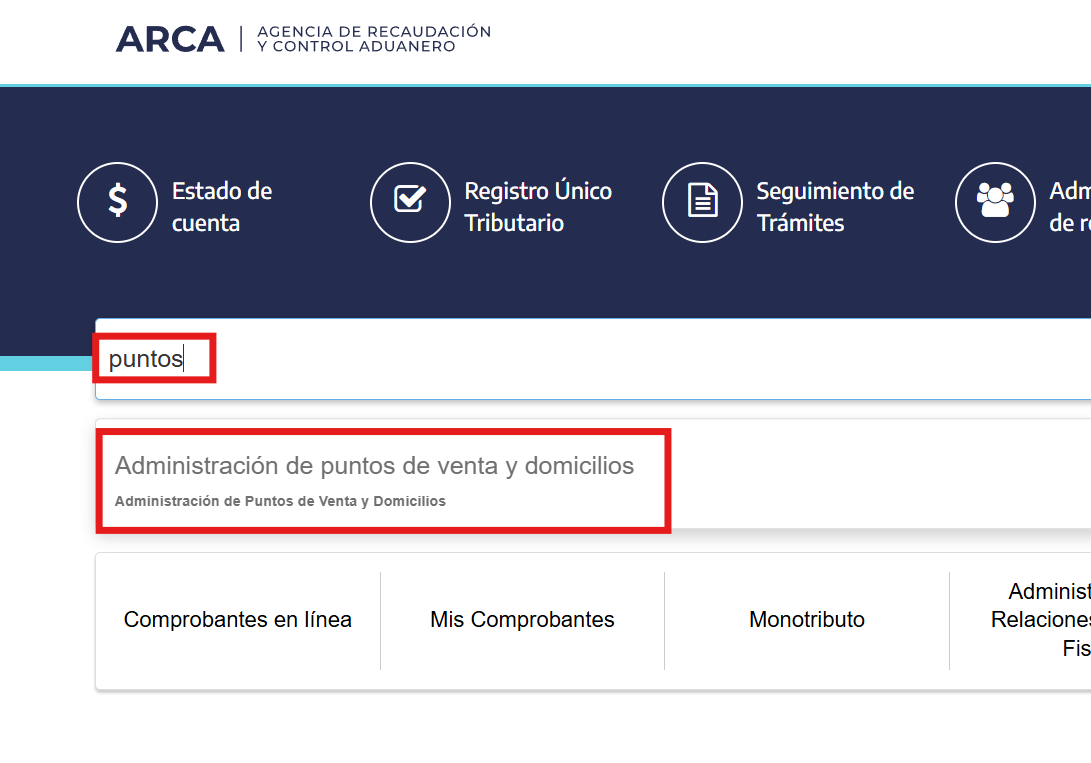
- En el inicio de ARCA escribí puntos en el buscador y entrá a Administración de puntos de venta y domicilios.
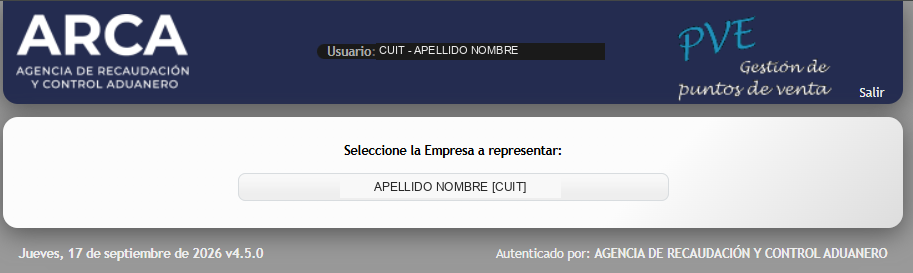
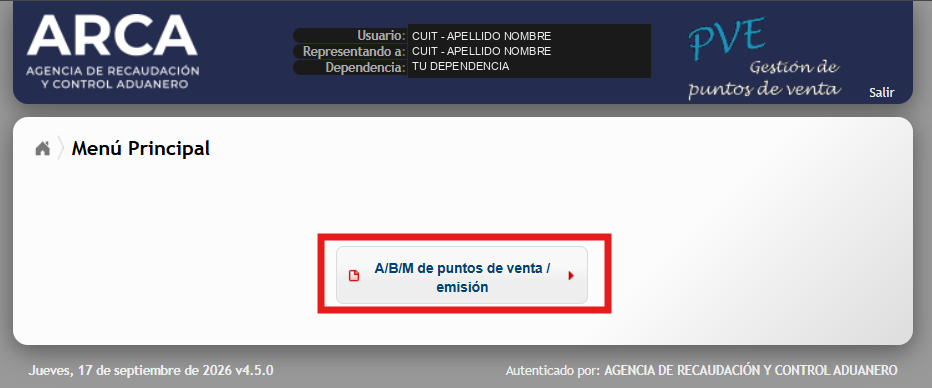
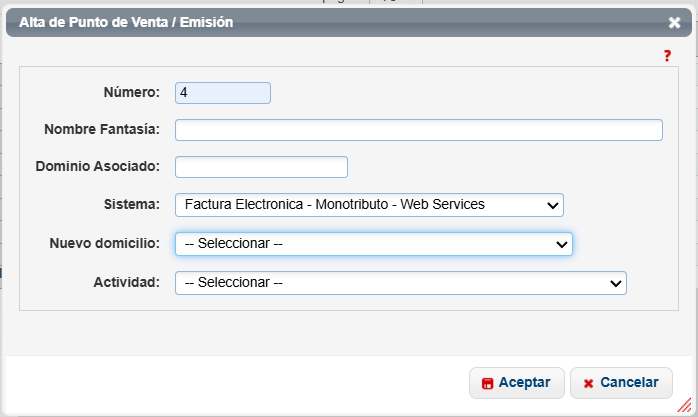
- Elegí tu empresa y entrá a A/B/M de puntos de venta / emisión → Agregar.
-
Elegí el sistema que corresponda a tu condición:
- Monotributista → Factura Electrónica - Monotributo - Web Services (
MAW). - Responsable Inscripto → RECE para aplicativo y web services (
RAW). - Exento → Facturación Electrónica - Exento en IVA - Web Services. Es un sistema propio: no es el de Responsable Inscripto ni el de Monotributo.
- Monotributista → Factura Electrónica - Monotributo - Web Services (
- Poné un nombre de fantasía, el domicilio y la actividad, apretá Aceptar y guardá el número que te asigna.
- Volvé a Abonapp, cargá ese número en Punto de Venta dentro de Configuración › ARCA / AFIP y guardá.
Un punto de venta que ya usás para emitir manualmente desde Comprobantes en Línea no sirve para web service: la numeración se pisa y ARCA rechaza los comprobantes. Creá uno nuevo, aparte, exclusivo para Abonapp.
Si ARCA te asignó puntos de venta distintos para Factura A y para Factura B/C, podés cargarlos por separado en Puntos de Venta por Tipo de Comprobante. Si dejás esos campos vacíos, se usa el punto de venta principal para todo.
Pasar a producción
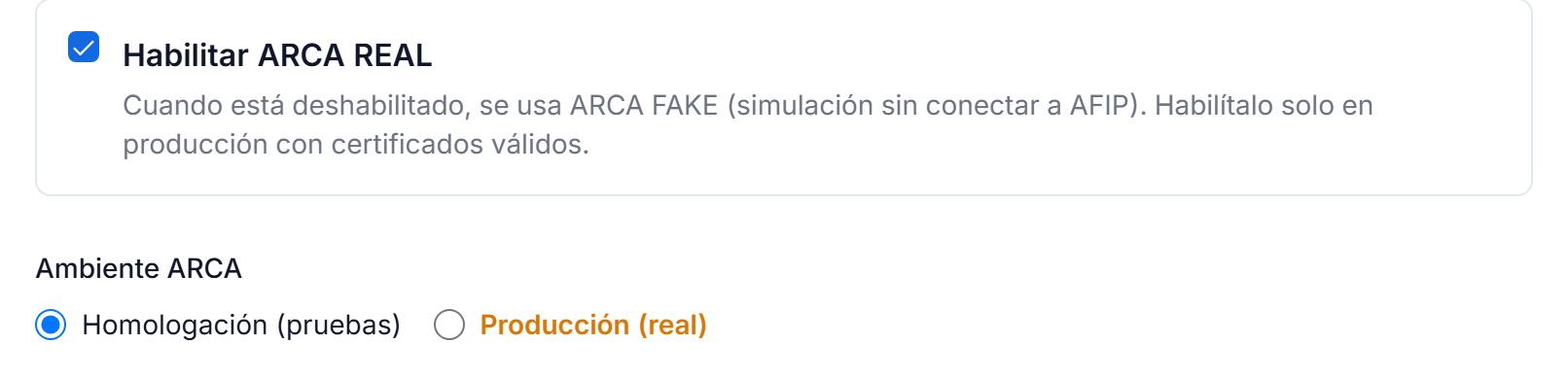
Dos controles chicos que deciden si tus facturas son de verdad:
| Control | Qué significa |
|---|---|
| Habilitar ARCA REAL | Destildado, Abonapp simula la facturación: los comprobantes se generan pero no salen a ARCA y el CAE es de mentira. Sirve para probar la app sin consecuencias. Tildado, se factura contra ARCA de verdad. |
| Ambiente | Homologación es el entorno de pruebas de ARCA: las facturas son válidas técnicamente pero no tienen valor fiscal. Producción son facturas reales, con validez legal y numeración que no se puede saltear. |
El certificado de homologación no funciona en producción, y al revés tampoco. Son trámites distintos en pantallas distintas de ARCA. Si cambiaste el ambiente y de golpe fallan todas las facturas, es casi seguro que estás usando el certificado del otro ambiente.
Si tu objetivo es facturarle a clientes reales, lo más simple es hacer el trámite directo en producción: es el mismo procedimiento y te ahorra hacerlo dos veces.
La primera factura
Con el certificado instalado y el punto de venta cargado, ya se puede emitir. Antes de dejar corriendo la facturación automática de los abonos, hacé una sola factura a mano y mirala de cerca.
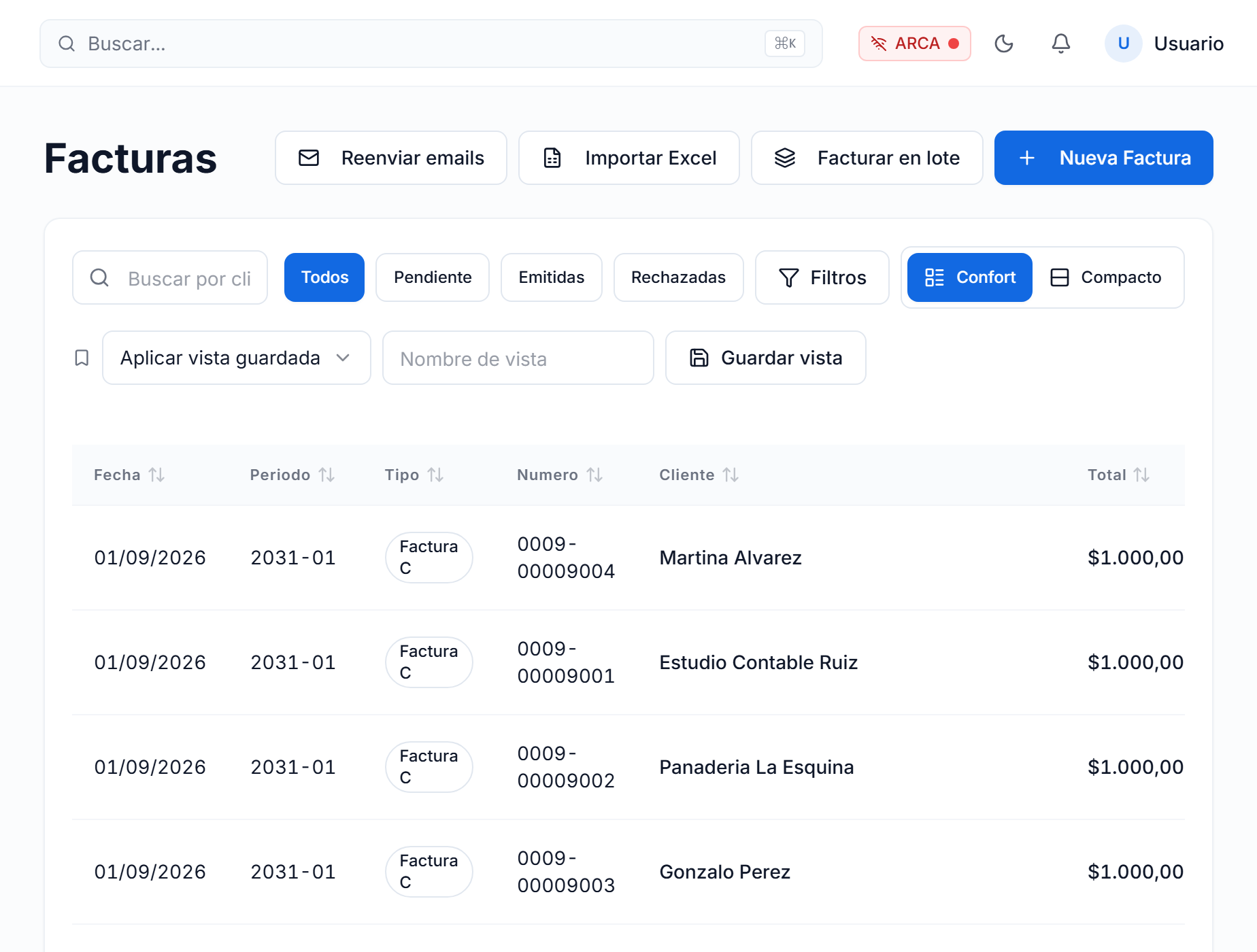
Qué mirar cuando vuelve:
- Estado «Emitida» — si dice Rechazada, el detalle del rechazo tiene el motivo exacto que devolvió ARCA.
- CAE — un número largo, con su fecha de vencimiento. Si hay CAE, ARCA la aceptó. Eso es todo lo que importa.
- Número de comprobante — tiene que arrancar en el punto de venta que configuraste, por ejemplo
0003-00000001. - Tipo de comprobante — Factura C si sos Monotributista o Exento; A o B según el cliente si sos Responsable Inscripto.
Ya podés facturar los abonos en lote o dejar que la emisión automática los haga sola en la fecha que configuraste. El certificado vence a los dos años: Abonapp te avisa por email 30 días antes para que lo renueves, y renovarlo es repetir este mismo trámite.
Si algo falla
| Lo que ves | Casi siempre es | Qué hacer |
|---|---|---|
| Al subir el certificado, error de formato o «no coincide» | Subiste el .csr en lugar del .crt |
El archivo correcto es el que descargaste de AFIP, no el que le subiste. |
| El certificado verifica bien pero las facturas fallan | Falta autorizar wsfe |
Volvé a AFIP, entrá al certificado y autorizá el web service de facturación. |
| Error de punto de venta o comprobante rechazado sin motivo claro | El punto de venta no existe en ARCA, o se creó con el sistema equivocado | Revisá Administración de puntos de venta: tiene que ser de web service, y del sistema que corresponde a tu condición. |
| Todo andaba y de golpe falla todo | El certificado venció, o cambiaste de ambiente | Mirá la fecha de vencimiento en el bloque Certificado Digital, y con qué ambiente estás. |
| No encuentro el servicio en AFIP | No está adherido a tu Clave Fiscal | Administrador de Relaciones → Adherir servicio → buscarlo → confirmar → volver al panel. |
| La numeración salta o se repite | El mismo punto de venta se usa también desde Comprobantes en Línea | Creá un punto de venta exclusivo para Abonapp. |
En la barra superior de Abonapp hay un indicador del estado de ARCA. Cuando aparece en rojo, el problema puede no ser tuyo:

¿Tengo que darle mi Clave Fiscal a Abonapp?
No. Abonapp no te pide la Clave Fiscal en ningún paso: la usás únicamente vos, en la página de ARCA, para subir la solicitud y autorizar el certificado que genera el asistente.
¿Puedo facturar con más de un CUIT desde la misma empresa?
Sí. Se pueden configurar varios CUIT emisores (por ejemplo uno Responsable Inscripto y otro Monotributista) y elegir cuál usa cada abono. Cada CUIT necesita su propio certificado y su propio punto de venta: hay que repetir este trámite para cada uno.
Me equivoqué y generé el CSR dos veces. ¿Rompí algo?
No. Cada CSR nuevo reemplaza al anterior. Lo único importante es que el .crt que
subas venga del último .csr que generaste: si subís el certificado
de una solicitud vieja, no va a coincidir con la clave privada guardada.
¿Puedo probar sin emitir facturas de verdad?
Sí: dejá Habilitar ARCA REAL destildado. Abonapp simula toda la facturación, con numeración y PDF, pero sin salir a ARCA. Es la forma de ver cómo queda todo antes de comprometerte con comprobantes reales.
¿El certificado sirve para otros sistemas?
El certificado es tuyo, no de Abonapp, así que técnicamente sí. Pero la clave privada del que genera Abonapp queda dentro de Abonapp y no se descarga. Si necesitás el mismo certificado en dos sistemas, lo más limpio es generar uno aparte para cada uno: ARCA permite varios.
¿Te quedaste trabado en algún paso?
Escribinos y contanos en qué paso te quedaste y qué dice el error,
con captura si podés. Con eso solo alcanza para saber si el problema está en el certificado, en la
autorización wsfe o en el punto de venta. Te acompañamos paso a paso.