Qué podés hacer con Mercado Pago
La plata siempre entra a tu cuenta de Mercado Pago. Lo que hace Abonapp es darte las herramientas para cobrar y, sobre todo, registrar solo cada cobro: el pago queda cargado, la cuenta corriente del cliente se actualiza y no tenés que conciliar a mano.
| Forma de cobro | Cuándo conviene | Qué necesita |
|---|---|---|
| Link de cobro | Cobros puntuales o clientes que pagan cuando les mandás algo. | Credenciales cargadas. Notificaciones recomendadas. |
| Mail y portal | Que el cliente pague cuando quiera, sin pedirte nada. | Credenciales y la opción activada en la ficha de cada cliente. |
| Débito automático | Abonos fijos de clientes que prefieren no acordarse de pagar. | Credenciales, notificaciones obligatorias y el email del cliente. |
| Transferencias | Clientes que ya te pagan por transferencia al CVU o alias. | Credenciales y CUIT o email de tus clientes cargados. |
No hace falta usar las cuatro. Las secciones 02 a 05 son la configuración común a todas; después, cada forma de cobro tiene su sección.
Antes de empezar
Tildá lo que ya tengas. La lista queda guardada en este navegador.
Si tenés más de una empresa en Abonapp, cada una tiene que conectar su propia cuenta de Mercado Pago. Si dos empresas usan la misma cuenta, cada cobro se registra dos veces, una en cada empresa.
Las credenciales, en Mercado Pago
Abonapp se conecta a tu cuenta con dos claves que te da Mercado Pago. Se sacan una sola vez.
- Entrá a mercadopago.com.ar/developers con la cuenta de tu empresa.
-
En Tus integraciones, hacé clic en Crear aplicación, o abrí una que ya tengas.
- Nombre: el que quieras, por ejemplo Abonapp.
- Tipo de solución: Pagos online. Si pregunta el producto, elegí Checkout Pro.
- Dentro de la aplicación, andá a Credenciales de producción. Puede pedirte que completes datos de la empresa antes de mostrarlas.
-
Copiá los dos valores:
- Access Token: empieza con
APP_USR-. Es la clave privada; tratala como una contraseña. - Public Key: también empieza con
APP_USR-.
- Access Token: empieza con
Mercado Pago también ofrece credenciales de prueba. Con esas, Abonapp se conecta sin error pero no ve ningún cobro real: los links no cobran y no aparece ninguna transferencia. Tienen que ser las de Credenciales de producción.
Cargarlas en Abonapp
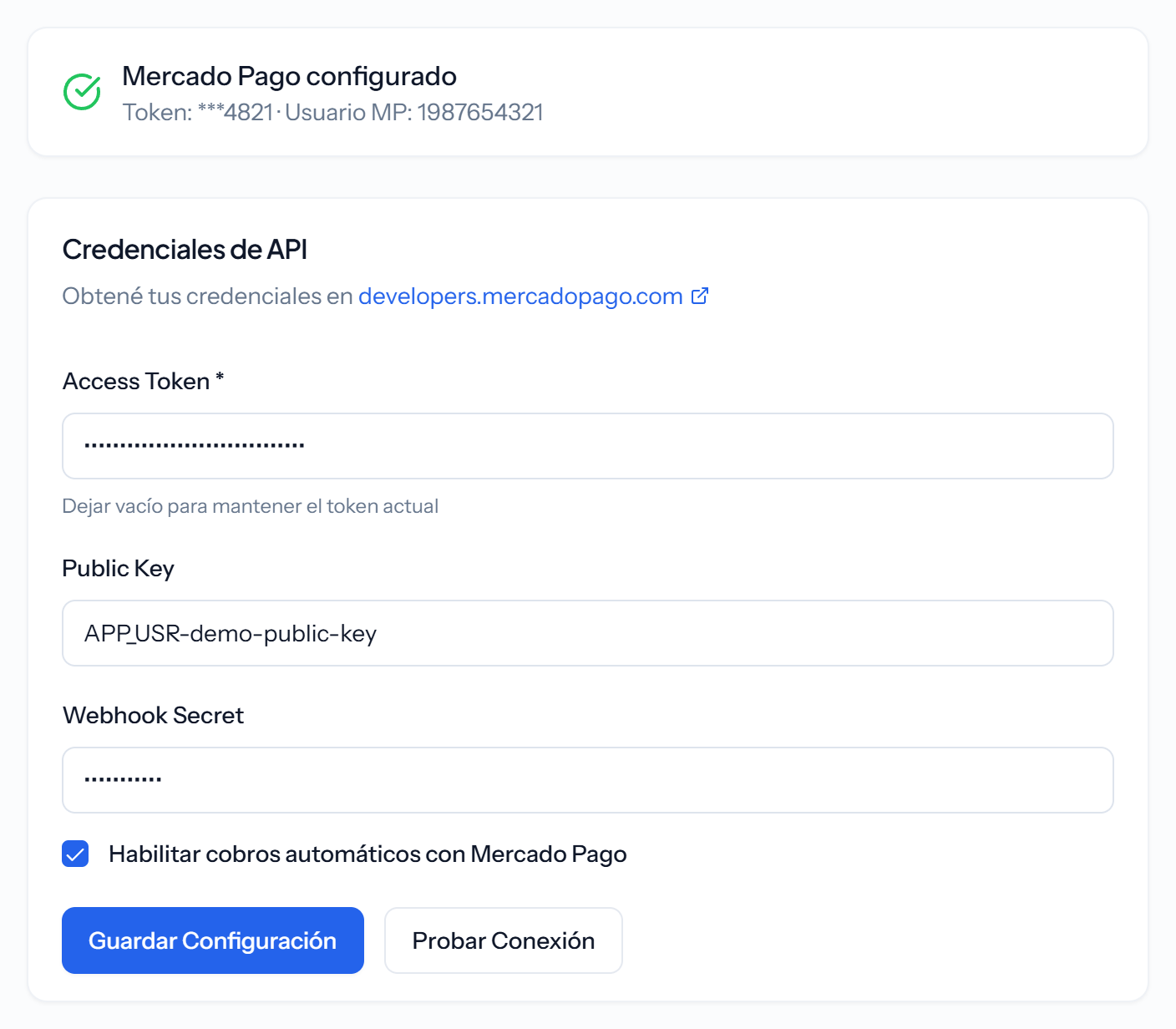
- En Abonapp, entrá a Configuración y elegí la solapa Mercado Pago.
- Pegá el Access Token y la Public Key.
- El Webhook Secret lo vas a sacar en la sección 05. Podés dejarlo vacío por ahora y volver a completarlo después.
- Tildá Habilitar cobros automáticos con Mercado Pago.
- Hacé clic en Guardar Configuración.
- Hacé clic en Probar Conexión. Tiene que aparecer el aviso «Conexión exitosa con Mercado Pago».
Si todo salió bien, arriba de todo aparece Mercado Pago configurado, con el final de tu token y tu Usuario MP. Ese número es tu cuenta vista desde Mercado Pago, y Abonapp lo usa para distinguir la plata que te entra de la que vos transferís a otros.
Una vez guardado, el Access Token no se vuelve a mostrar. Si más adelante cambiás la Public Key, el Webhook Secret o la casilla, dejá el Access Token vacío: Abonapp conserva el que ya tenías. Pegalo solo si lo regeneraste en Mercado Pago o si querés conectar otra cuenta.
Con Habilitar cobros automáticos destildada, Abonapp no genera links, no ofrece pagar desde el portal, no crea débitos automáticos, no busca transferencias y descarta las notificaciones de Mercado Pago. Si algo de Mercado Pago «no anda», es lo primero que hay que revisar.
Las notificaciones de Mercado Pago
Cuando alguien te paga, Mercado Pago puede avisarle a Abonapp en el momento. Eso es una notificación (Mercado Pago las llama webhooks). Sin notificaciones, algunos cobros entran igual pero con demora, y otros no entran:
| Forma de cobro | Con notificaciones | Sin notificaciones |
|---|---|---|
| Link, mail y portal | Al instante | Hasta 15 min Abonapp revisa los links pendientes cada 15 minutos. |
| Débito automático | Al instante | No se registra Los débitos solo llegan por notificación. |
| Transferencias al CVU | No dependen de las notificaciones: Abonapp las busca cada 15 minutos. | |
Configurarlas
- En developers.mercadopago.com, entrá a tu aplicación y abrí Webhooks › Configurar notificaciones.
-
Elegí el modo productivo y en la URL pegá exactamente esta dirección:
https://api.abonapp.com.ar/api/mercadopago/webhook - En los eventos, tildá Pagos y los de suscripciones (planes y pagos recurrentes). Guardá.
- Mercado Pago te muestra una clave secreta. Copiala.
- Volvé a Configuración › Mercado Pago en Abonapp, pegala en Webhook Secret, dejá el Access Token vacío (se conserva el que ya cargaste) y hacé clic en Guardar Configuración.
Abonapp usa esa clave para comprobar que cada aviso viene realmente de Mercado Pago. Si la clave de Abonapp no es la misma que la del panel, Abonapp rechaza todos los avisos: los links entran recién a los 15 minutos y los débitos automáticos no se registran. Si regenerás la clave en Mercado Pago, actualizala también en Abonapp.
Una aplicación de Mercado Pago tiene una sola URL de notificaciones. Si ya la usás para otro sistema, cambiarla lo deja sin avisos. En ese caso, creá una aplicación aparte para Abonapp y usá sus credenciales.
¿Cómo sabés si llegan? Si las notificaciones no están funcionando, Abonapp te manda un mail con el asunto «Cobros de Mercado Pago recuperados por repesque»: significa que un cobro entró por la revisión de los 15 minutos porque el aviso nunca llegó. Para recibirlo, cargá un email en Configuración › Notificaciones, en el tipo Alertas operativas.
Cobrar una factura con un link
Es la forma más directa: generás un link para una factura, se lo mandás al cliente por donde quieras y él paga con tarjeta, dinero en cuenta o lo que le ofrezca Mercado Pago.

- Entrá a Facturas y buscá la factura.
- Hacé clic en el ícono de cadena, Generar link de cobro MP.
-
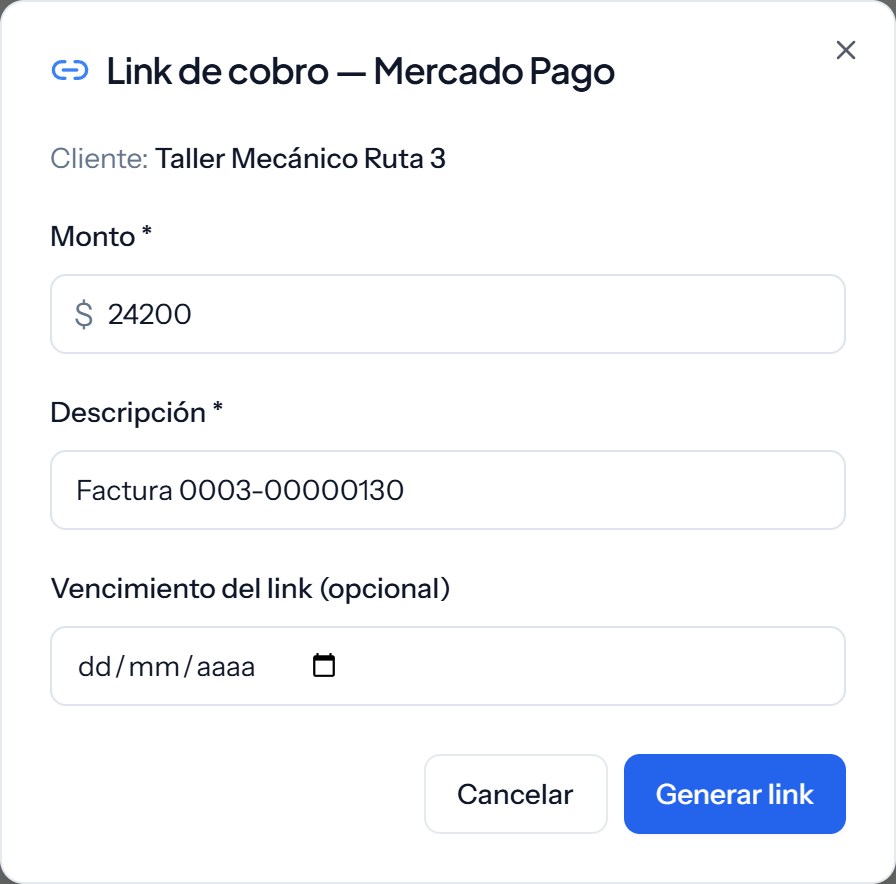
Revisá los datos:
- Monto: viene con el total de la factura. Podés cambiarlo, por ejemplo para cobrar una parte.
- Descripción: es lo que el cliente ve en Mercado Pago. Viene con el número de factura.
- Vencimiento del link: opcional. Pasada esa fecha, Mercado Pago no deja pagar.
- Hacé clic en Generar link.
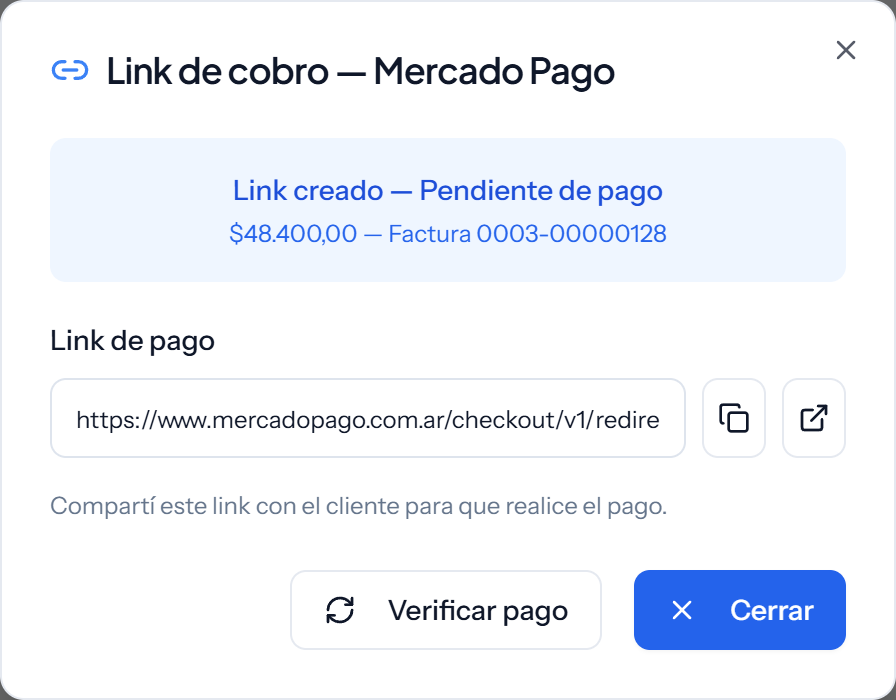
El link se abre en otra pestaña y el diálogo pasa a mostrarlo con dos botones: copiar y abrir. Copialo y mandáselo al cliente por WhatsApp, mail o donde prefieras.
Cuando el cliente paga
- Abonapp registra el cobro con medio de pago Mercado Pago y le asigna número de recibo.
- La cuenta corriente del cliente baja por el monto pagado.
- El link queda como Pagado y el ícono de la factura cambia.
Si el cliente te dice que pagó y todavía no lo ves, abrí el link desde el ícono y hacé clic en Verificar pago: Abonapp le pregunta a Mercado Pago en ese momento.
Todos los links de un cliente, con su estado y el número de operación de Mercado Pago, están en su ficha, en la solapa Cobros MP:

Un link no se puede cancelar desde Abonapp: si te equivocaste de monto, usá el vencimiento para acotarlo. El cobro por link no le manda recibo automáticamente al cliente.
Que el cliente pague solo: mail y portal
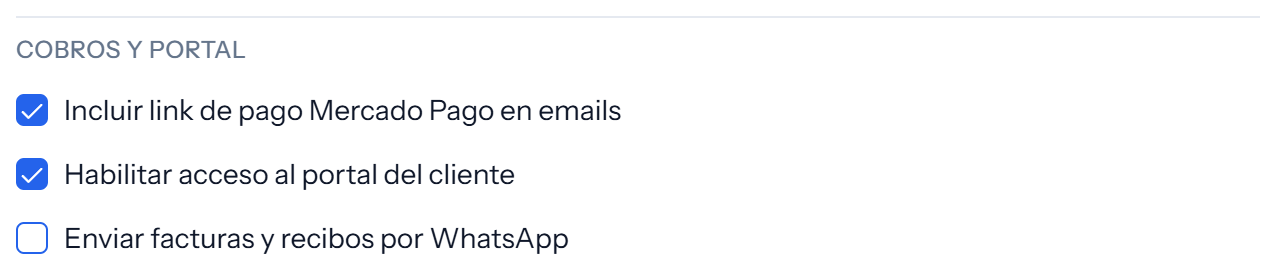
En vez de mandar links uno por uno, podés dejar que el cliente pague cuando quiera. Se activa por cliente, en su ficha: Clientes › editar › solapa Preferencias.
| Casilla | Qué habilita |
|---|---|
| Incluir link de pago Mercado Pago en emails | El mail de la factura trae un botón Pagar con Mercado Pago. Destildada, además oculta los botones de pago en el inicio del portal de ese cliente. |
| Habilitar acceso al portal del cliente | El cliente entra a su portal, ve sus facturas pendientes y puede tocar Pagar en una, Pagar todas o elegir varias y pagarlas juntas. |
Con Pagar en una factura, el cliente paga su saldo pendiente. Al terminar vuelve a una pantalla que confirma el pago, y el cobro se registra igual que un link de la sección 06.
En todos: las facturas que emitís a mano, las que genera la emisión automática de los abonos, los reintentos y los reenvíos. El link se arma por el saldo pendiente de la factura, así que si el cliente ya pagó una parte, el botón le cobra solo lo que falta; si la factura ya quedó saldada, el mail no incluye botón de pago.
Débito automático por abono
Para abonos que se cobran siempre igual: el cliente autoriza una sola vez desde su cuenta de Mercado Pago, y a partir de ahí se le cobra cada período (mensual, trimestral o anual, según el abono).
El débito se crea por la suma de los ítems del abono, sin IVA y sin descuentos. Si facturás con IVA, el débito va a ser menor que la factura, y la diferencia queda como deuda en la cuenta corriente del cliente. Tenelo en cuenta antes de ofrecerle esta opción a un cliente al que le facturás con IVA.
Requisitos del abono y del cliente:
- Las notificaciones configuradas. Sin ellas, los débitos no se registran.
- El abono en estado Activo y con sus ítems cargados.
- El cliente con email: tiene que ser el mismo con el que usa Mercado Pago, porque es la cuenta que va a autorizar el débito.

- En Abonos, hacé clic en el ícono de tarjeta, Crear suscripción MP. También está como botón adentro del abono, en la tarjeta Mercado Pago.
- Abonapp crea el débito y abre una pestaña de Mercado Pago con el link de autorización. No lo autorices vos: ese link es para tu cliente.
- Copiá la dirección de esa pestaña y mandásela al cliente, antes de cerrarla.
- El cliente entra con su cuenta de Mercado Pago y autoriza el débito. Desde ahí se le cobra solo.
Abonapp no guarda el link de autorización. Si cerrás la pestaña sin copiarlo, no hay forma de volver a verlo desde la app: tenés que cancelar la suscripción y crearla de nuevo.
Estados y qué hacer con cada uno
| Estado en MP | Qué significa |
|---|---|
| Pendiente | Creada, pero el cliente todavía no la autorizó. |
| Activa | Autorizada: se cobra sola cada período. |
| Pausada | Pausada desde Mercado Pago. No se cobra hasta que se reactive. |
| Cancelada | Dada de baja. Para volver a debitar hay que crear una nueva. |
Hoy el estado que muestra Abonapp puede no actualizarse solo cuando el cliente autoriza o pausa desde Mercado Pago. Los cobros sí se registran igual. Si tenés dudas, el estado real está en tu cuenta de Mercado Pago, en la sección de suscripciones.
Cada débito
- Se registra como cobro de Mercado Pago y baja la cuenta corriente del cliente.
- No se aplica a una factura en particular: queda como pago a cuenta. El abono sigue facturando normalmente cada período.
- Si cambiás los precios del abono, o se aplica un aumento automático, el monto del débito se actualiza en Mercado Pago.
- Para darlo de baja, usá la cruz roja o Cancelar suscripción adentro del abono. El cliente deja de ser debitado.
Transferencias al CVU y «Por conciliar»
Si tus clientes ya te pagan por transferencia al CVU o alias de tu cuenta de Mercado Pago, no tenés que cambiarles nada. Con las credenciales cargadas, Abonapp revisa tu cuenta cada 15 minutos, detecta lo que te transfirieron en las últimas 24 horas y trata de identificar a quién corresponde cada pago.
| Orden | Qué compara | Resultado |
|---|---|---|
| 1 | CUIT de quien transfirió contra el CUIT de tus clientes. | Exacto se registra solo |
| 2 | Email de quien transfirió contra el email de tus clientes. | Exacto se registra solo |
| 3 | Nombre de quien transfirió. | Sugerido lo confirmás vos |
| — | Ningún dato coincide. | Sin match |
Cuando hay coincidencia exacta, el pago se aplica a las facturas con saldo del cliente, de la más vieja a la más nueva, y se le manda el recibo. Lo que te transferís vos hacia otras cuentas se ignora: Abonapp lo distingue gracias al Usuario MP de la sección 04.
Lo que no se pudo asignar solo queda en Por conciliar, en el menú de Operaciones:
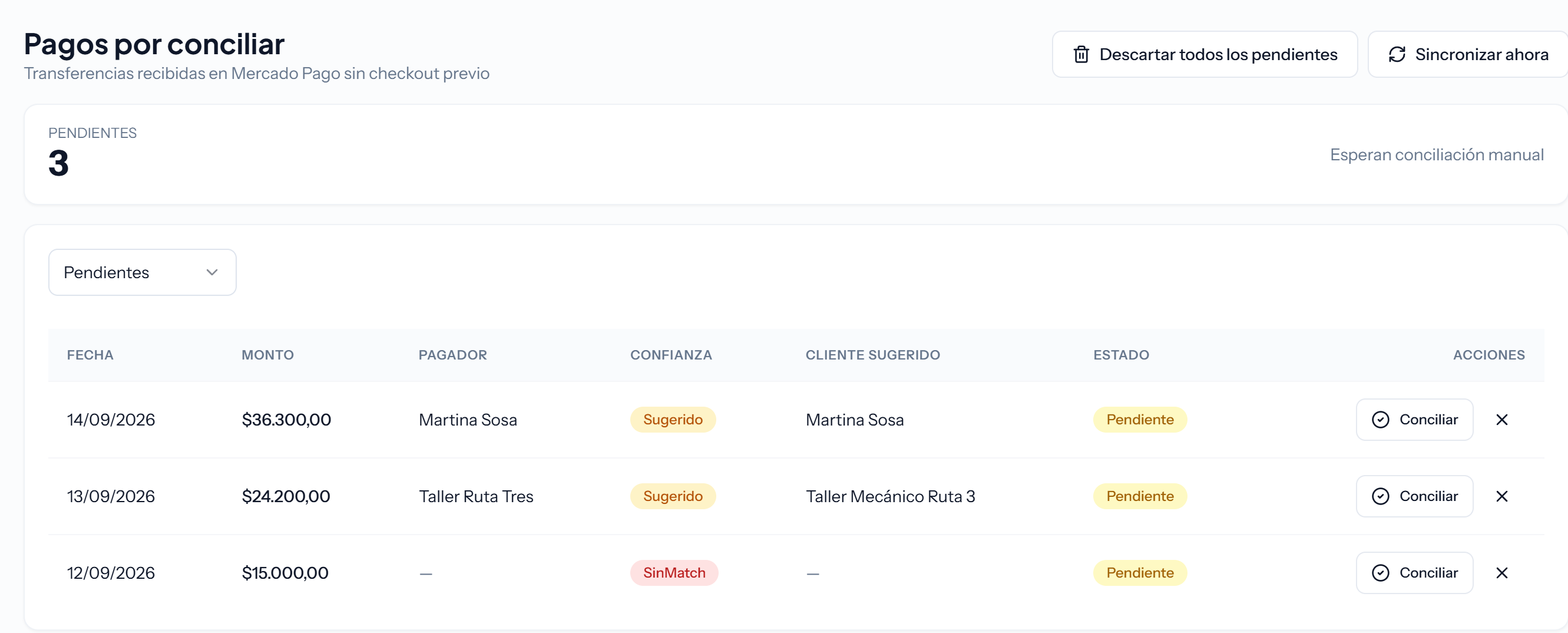
- Hacé clic en Conciliar y elegí el cliente a imputar. Si el pago es Sugerido ya viene propuesto: revisá que sea el correcto. Si es Sin match, elegilo de la lista.
- En Imputar a facturas, escribí cuánto va a cada factura. Se aplican en el orden en que aparecen.
- Verificá que la suma imputada coincida con el monto y hacé clic en Confirmar conciliación.
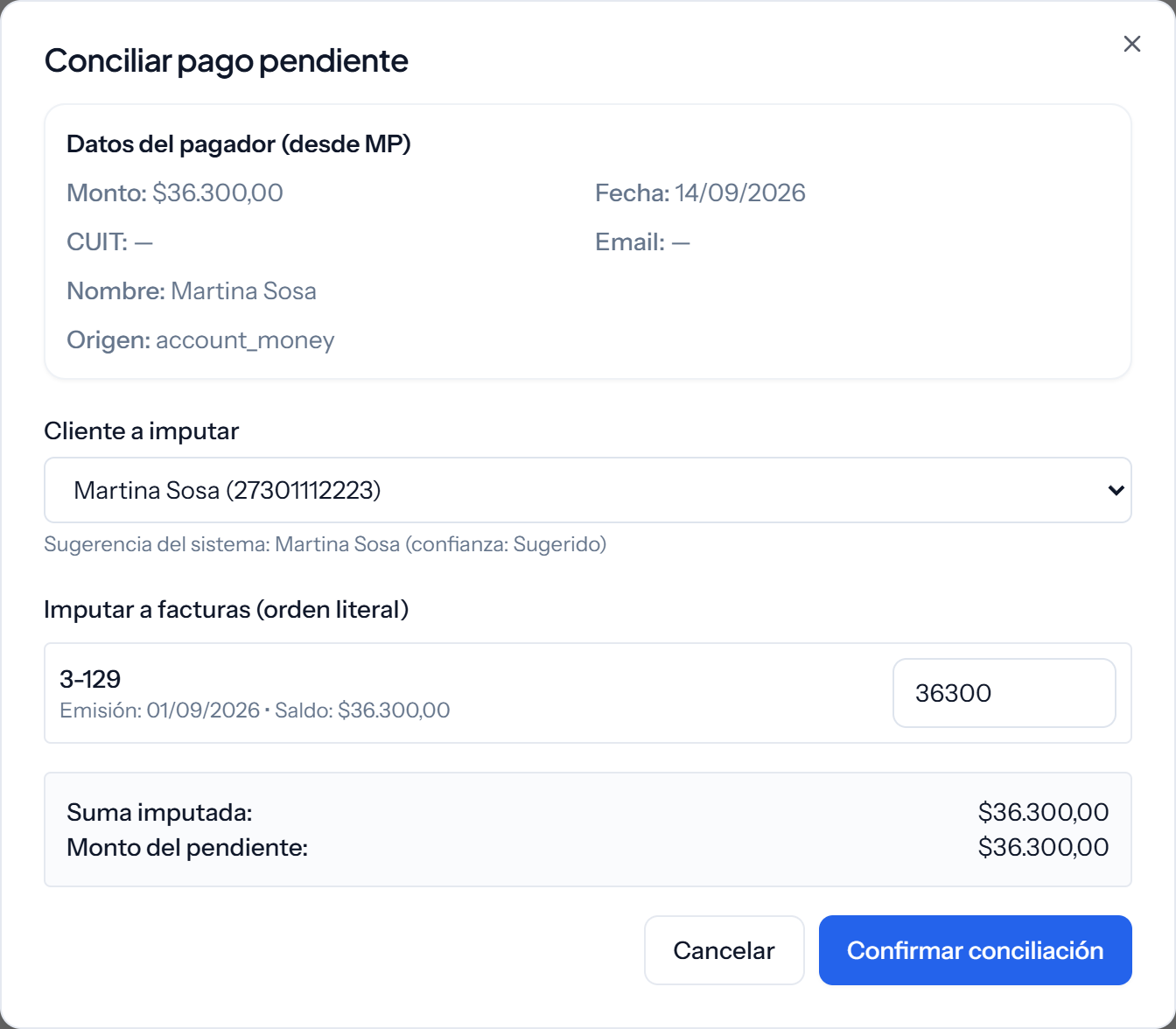
Desde esta pantalla el pago se imputa a facturas: si el cliente no tiene ninguna con saldo pendiente (por ejemplo, un pago adelantado), todavía no se puede dejar a cuenta. En ese caso registralo a mano desde Cobros › Registrar Cobro con medio Mercado Pago, y después descartá el pendiente con la X, poniendo en el motivo que lo cargaste a mano. Así no queda duplicado.
Para que casi todo entre solo, lo que más ayuda es tener el CUIT de cada cliente cargado, y que sea el de quien realmente transfiere: si la factura es a una empresa pero paga el dueño desde su cuenta personal, el CUIT que llega es el de la persona.
Si algo falla
| Lo que ves | Casi siempre es | Qué hacer |
|---|---|---|
| «No se pudo conectar con Mercado Pago» al probar la conexión | Access Token incompleto o de otra cuenta | Copialo de nuevo entero desde Credenciales de producción. |
| «El Access Token es requerido» al guardar | Es la primera configuración y el Access Token quedó vacío | Pegalo (sección 04). Después ya no hace falta repetirlo en cada guardado. |
| No aparece ninguna transferencia ni se registra ningún cobro | La casilla Habilitar cobros automáticos está destildada, o las credenciales son de prueba | Tildala y guardá; verificá que las credenciales sean de producción. |
| Los links cobran pero tardan unos 15 minutos en verse, y llega el mail de «repesque» | Las notificaciones no llegan: URL mal cargada o clave secreta distinta | Revisá la URL y la clave de la sección 05, en Mercado Pago y en Abonapp. |
| Los débitos automáticos no se registran | Faltan las notificaciones, o los eventos de suscripciones no están tildados | Configurá la sección 05 completa, con los eventos de pagos y de suscripciones. |
| El cliente cerró la pestaña y no autorizó el débito | El link de autorización no se guarda | Cancelá la suscripción y creala de nuevo, copiando el link esta vez. |
| Aparecen cobros duplicados | Dos empresas usan la misma cuenta de Mercado Pago, o el pago ya se había cargado a mano | Una cuenta de Mercado Pago por empresa. Para quitar el cobro duplicado, escribinos. |
| Una transferencia no aparece en Por conciliar | Se hizo hace más de 24 horas, o ya se asignó sola | Revisá el filtro Conciliadas. Si no está, registrala a mano desde Cobros. |
¿Abonapp puede sacar plata de mi cuenta de Mercado Pago?
No. Con tus credenciales, Abonapp consulta los pagos que recibís y crea links y débitos para que te paguen a vos. La plata entra y queda en tu cuenta de Mercado Pago, y la disponés vos.
¿Las comisiones de Mercado Pago se descuentan en Abonapp?
No. Abonapp registra el cobro por el monto que pagó el cliente. Las comisiones que Mercado Pago te descuenta se ven en tu cuenta de Mercado Pago, no en Abonapp.
¿Esto tiene que ver con cómo le pago el plan a Abonapp?
No. El pago de tu plan de Abonapp va por otro lado y no usa tu cuenta. Todo lo de este instructivo es para cobrarles a tus clientes.
¿Puedo probar con credenciales de prueba antes?
No sirve: Abonapp trabaja siempre contra los cobros reales. Para probar, generá un link de cobro por un monto chico a una factura tuya y pagalo desde otra cuenta.
¿Qué pasa si cambio el Access Token?
Si lo regenerás en Mercado Pago, el anterior deja de funcionar: pegá el nuevo en Abonapp enseguida y probá la conexión. Mientras tanto Abonapp no puede consultar tus cobros.
¿Te quedaste trabado?
Escribinos y contanos en qué sección te quedaste y qué ves en pantalla, con captura si podés. Si el problema es con un cobro puntual, sumá el número de operación de Mercado Pago: con eso lo encontramos rápido.